Domain traffic-tool.de kaufen?
Wir ziehen mit dem Projekt
traffic-tool.de um.
Sind Sie am Kauf der Domain
traffic-tool.de interessiert?
domain@kv-gmbh.de · 0541-91531010
Domain traffic-tool.de kaufen?
Wie sortiere ich in Excel ein Ranking?
Um in Excel ein Ranking zu erstellen, kannst du die Funktion RANG verwenden. Markiere dazu die Zellen, die du sortieren möchtest, und gehe dann zu "Start" > "Sortieren und Filtern" > "Sortieren kleinster bis größter Wert". Anschließend füge eine neue Spalte hinzu und verwende die Funktion RANG, um das Ranking zu berechnen. **
Wie erstelle ich ein Ranking in Excel?
Um ein Ranking in Excel zu erstellen, kannst du die Funktion RANG verwenden. Markiere dazu die Zellen, in denen das Ranking angezeigt werden soll, und gehe dann zur Registerkarte "Formeln". Klicke auf "Funktion einfügen" und wähle "RANG" aus. Gib die entsprechenden Werte ein und bestätige die Eingabe. Excel wird dann automatisch das Ranking für die ausgewählten Werte erstellen. **

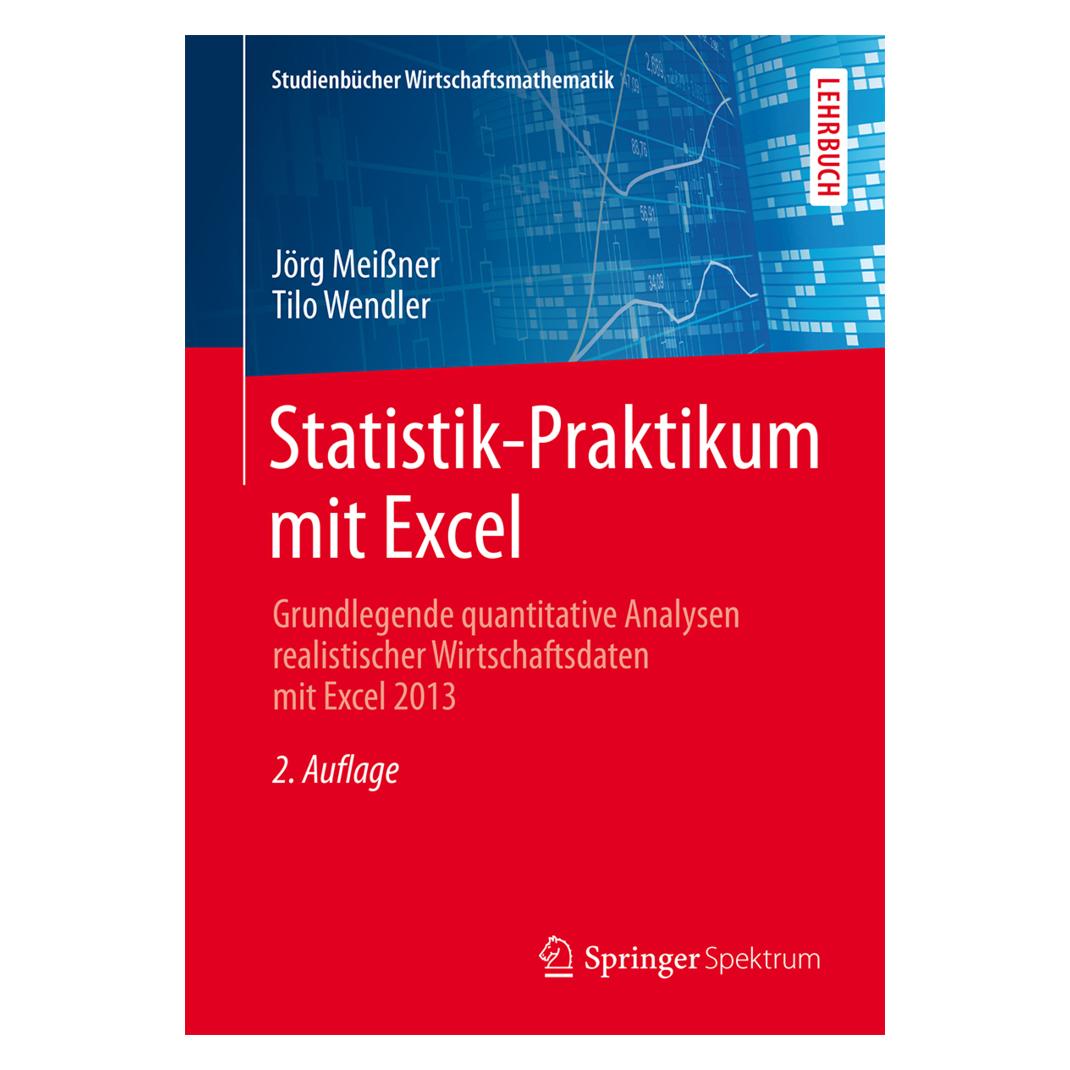
Ähnliche Suchbegriffe für Vieweg-Teubner-EXCEL-in
Top-Angebote
Produkte zum Begriff Vieweg-Teubner-EXCEL-in:
-
Mount, George: Einstieg in die Datenanalyse mit ExcelEinstieg in die Datenanalyse mit Excel , Daten analysieren und Prozesse automatisieren mit Excel - Automatisieren Sie Ihre Datenbereinigung in Excel mit Power Query. - Strukturieren Sie Ihre Daten mit Power Pivot. - Nutzen Sie Python für automatisierte Analysen und Berichterstattung. In diesem Praxisbuch führt George Mount Daten- und Business-Analyst*innen durch zwei leistungsstarke in Excel integrierte Tools für die Datenanalyse: Power Pivot und Power Query. Er zeigt Ihnen, wie Sie mit Power Query Workflows zur Datenbereinigung erstellen und mit Power Pivot relationale Datenmodelle entwerfen. Darüber hinaus lernen Sie nützliche Funktionen wie dynamische Array-Formeln, KI-gestützte Methoden zur Aufdeckung von Trends und Mustern sowie die Integration von Python zur Automatisierung von Analysen und Berichten kennen. George Mount zeigt Ihnen, wie Sie Ihre Excel-Kenntnisse weiter ausbauen und das Programm effektiv für die moderne Datenanalyse nutzen. Das Buch gibt einen klaren Überblick über das volle Potenzial von Excel und hilft Ihnen, auch ohne Power BI oder anderer Zusatzsoftware Daten effektiv aufzubereiten und zu analysieren. Viele Übungen zur Vertiefung des Gelernten runden das Buch ab. Dieses Buch zeigt Ihnen, wie Sie: - wiederholbare Datenbereinigungsprozesse für Excel mit Power Query erstellen - relationale Datenmodelle und Analysen mit Power Pivot entwickeln - Daten schnell mit dynamischen Arrays abrufen - KI nutzen, um Muster und Trends in Excel aufzudecken - Python-Funktionen in Excel für automatisierte Analysen und Berichte integrieren , Servopumpen > Sportfederung , Erscheinungsjahr: 20250630, Autoren: Mount, George, Übersetzung: Demmig, Thomas, Seitenzahl/Blattzahl: 248, Keyword: Automation; DAX; Datenanalyse-Toolkit; Datenbereinigung; Datenmodellierung; Datentransformation; Dynamische Array-Funktionen; ETL; KI; Power Pivot; Power Query; Python, Fachschema: Analyse / Datenanalyse~Datenanalyse~Datenverarbeitung / Anwendungen / Betrieb, Verwaltung, Fachkategorie: Unternehmensanwendungen, Warengruppe: HC/Anwendungs-Software, UNSPSC: 49019900, Warenverzeichnis für die Außenhandelsstatistik: 49019900, Länge: 240, Breite: 165, Höhe: 13, Gewicht: 426, Produktform: Klappenbroschur,34,90 €*Versand: 0,00 €Sichere Weiterleitung zum Anbieter



-
Wie können Pivot-Tabellen in Excel zur Analyse und Auswertung großer Datenmengen effektiv eingesetzt werden?
Pivot-Tabellen können verwendet werden, um große Datenmengen schnell zu analysieren und zu filtern. Sie ermöglichen es, Daten übersichtlich darzustellen und verschiedene Dimensionen miteinander zu vergleichen. Durch das einfache Verschieben von Feldern können Benutzer schnell verschiedene Ansichten der Daten erstellen. **
-
Wie kann ich eine Excel-Auswertung durchführen?
Um eine Excel-Auswertung durchzuführen, kannst du zunächst die relevanten Daten in eine Excel-Tabelle eingeben. Anschließend kannst du Funktionen wie SUMME, MITTELWERT oder MAXIMUM verwenden, um die gewünschten Kennzahlen zu berechnen. Du kannst auch Pivot-Tabellen verwenden, um die Daten nach verschiedenen Kriterien zu gruppieren und zu analysieren. **
-
Wie kann ich eine Excel-Auswertung durchführen?
Um eine Excel-Auswertung durchzuführen, kannst du zunächst die relevanten Daten in eine Excel-Tabelle eingeben. Anschließend kannst du verschiedene Funktionen und Formeln verwenden, um die gewünschten Auswertungen zu erstellen, wie zum Beispiel Summen, Durchschnitte oder Diagramme. Du kannst auch Filter und Sortierfunktionen nutzen, um die Daten nach bestimmten Kriterien zu analysieren. **
-
Wie kann ich in Excel 2019 eine Auswertung nach Monaten durchführen?
Um eine Auswertung nach Monaten in Excel 2019 durchzuführen, kannst du die Funktion "DATUM" verwenden, um das Datum in separate Monat, Tag und Jahr zu zerlegen. Anschließend kannst du die Funktion "SUMMEWENN" verwenden, um die Daten für jeden Monat zu summieren. Du kannst auch eine Pivot-Tabelle erstellen, um die Daten nach Monaten zu gruppieren und zu summieren. **

Ist Vergleich Excel?
Ist Vergleich Excel? Diese Frage lässt sich nicht pauschal beantworten, da Excel ein spezifisches Programm von Microsoft ist, das hauptsächlich zur Tabellenkalkulation verwendet wird. Vergleich hingegen ist ein allgemeiner Begriff, der darauf abzielt, Ähnlichkeiten und Unterschiede zwischen verschiedenen Dingen aufzuzeigen. Es ist möglich, in Excel Vergleiche zwischen Daten oder Werten durchzuführen, indem beispielsweise Formeln oder Funktionen verwendet werden. Letztendlich hängt es davon ab, wie man den Begriff "Vergleich" definiert und in welchem Kontext er verwendet wird, ob Excel als Vergleich betrachtet werden kann. **
Wie kann ich in Excel eine MessageBox erstellen und eine Auswertung durchführen?
Um eine MessageBox in Excel zu erstellen, kannst du das VBA-Editor-Fenster öffnen und den folgenden Code eingeben: ``` Sub MessageBoxAuswertung() Dim Antwort As Integer Antwort = MsgBox("Möchten Sie die Auswertung durchführen?", vbYesNo) If Antwort = vbYes Then ' Führe hier deine Auswertung durch Else ' Abbruch oder alternative Aktion End If End Sub ``` Dieser Code erstellt eine MessageBox mit der Frage, ob die Auswertung durchgeführt werden soll. Je nachdem, ob der Benutzer "Ja" oder "Nein" auswählt, kannst du die entsprechende Aktion ausführen oder abbrechen. **
Top-Angebote
Produkte zum Begriff Vieweg-Teubner-EXCEL-in:
-
Mount, George: Einstieg in die Datenanalyse mit ExcelEinstieg in die Datenanalyse mit Excel , Daten analysieren und Prozesse automatisieren mit Excel - Automatisieren Sie Ihre Datenbereinigung in Excel mit Power Query. - Strukturieren Sie Ihre Daten mit Power Pivot. - Nutzen Sie Python für automatisierte Analysen und Berichterstattung. In diesem Praxisbuch führt George Mount Daten- und Business-Analyst*innen durch zwei leistungsstarke in Excel integrierte Tools für die Datenanalyse: Power Pivot und Power Query. Er zeigt Ihnen, wie Sie mit Power Query Workflows zur Datenbereinigung erstellen und mit Power Pivot relationale Datenmodelle entwerfen. Darüber hinaus lernen Sie nützliche Funktionen wie dynamische Array-Formeln, KI-gestützte Methoden zur Aufdeckung von Trends und Mustern sowie die Integration von Python zur Automatisierung von Analysen und Berichten kennen. George Mount zeigt Ihnen, wie Sie Ihre Excel-Kenntnisse weiter ausbauen und das Programm effektiv für die moderne Datenanalyse nutzen. Das Buch gibt einen klaren Überblick über das volle Potenzial von Excel und hilft Ihnen, auch ohne Power BI oder anderer Zusatzsoftware Daten effektiv aufzubereiten und zu analysieren. Viele Übungen zur Vertiefung des Gelernten runden das Buch ab. Dieses Buch zeigt Ihnen, wie Sie: - wiederholbare Datenbereinigungsprozesse für Excel mit Power Query erstellen - relationale Datenmodelle und Analysen mit Power Pivot entwickeln - Daten schnell mit dynamischen Arrays abrufen - KI nutzen, um Muster und Trends in Excel aufzudecken - Python-Funktionen in Excel für automatisierte Analysen und Berichte integrieren , Servopumpen > Sportfederung , Erscheinungsjahr: 20250630, Autoren: Mount, George, Übersetzung: Demmig, Thomas, Seitenzahl/Blattzahl: 248, Keyword: Automation; DAX; Datenanalyse-Toolkit; Datenbereinigung; Datenmodellierung; Datentransformation; Dynamische Array-Funktionen; ETL; KI; Power Pivot; Power Query; Python, Fachschema: Analyse / Datenanalyse~Datenanalyse~Datenverarbeitung / Anwendungen / Betrieb, Verwaltung, Fachkategorie: Unternehmensanwendungen, Warengruppe: HC/Anwendungs-Software, UNSPSC: 49019900, Warenverzeichnis für die Außenhandelsstatistik: 49019900, Länge: 240, Breite: 165, Höhe: 13, Gewicht: 426, Produktform: Klappenbroschur,34,90 €*Versand: 0,00 €Sichere Weiterleitung zum Anbieter
-
Wie sortiere ich in Excel ein Ranking?
Um in Excel ein Ranking zu erstellen, kannst du die Funktion RANG verwenden. Markiere dazu die Zellen, die du sortieren möchtest, und gehe dann zu "Start" > "Sortieren und Filtern" > "Sortieren kleinster bis größter Wert". Anschließend füge eine neue Spalte hinzu und verwende die Funktion RANG, um das Ranking zu berechnen. **
-
Wie erstelle ich ein Ranking in Excel?
Um ein Ranking in Excel zu erstellen, kannst du die Funktion RANG verwenden. Markiere dazu die Zellen, in denen das Ranking angezeigt werden soll, und gehe dann zur Registerkarte "Formeln". Klicke auf "Funktion einfügen" und wähle "RANG" aus. Gib die entsprechenden Werte ein und bestätige die Eingabe. Excel wird dann automatisch das Ranking für die ausgewählten Werte erstellen. **
-
Wie können Pivot-Tabellen in Excel zur Analyse und Auswertung großer Datenmengen effektiv eingesetzt werden?
Pivot-Tabellen können verwendet werden, um große Datenmengen schnell zu analysieren und zu filtern. Sie ermöglichen es, Daten übersichtlich darzustellen und verschiedene Dimensionen miteinander zu vergleichen. Durch das einfache Verschieben von Feldern können Benutzer schnell verschiedene Ansichten der Daten erstellen. **
-
Wie kann ich eine Excel-Auswertung durchführen?
Um eine Excel-Auswertung durchzuführen, kannst du zunächst die relevanten Daten in eine Excel-Tabelle eingeben. Anschließend kannst du Funktionen wie SUMME, MITTELWERT oder MAXIMUM verwenden, um die gewünschten Kennzahlen zu berechnen. Du kannst auch Pivot-Tabellen verwenden, um die Daten nach verschiedenen Kriterien zu gruppieren und zu analysieren. **
Ähnliche Suchbegriffe für Vieweg-Teubner-EXCEL-in
-
Wie kann ich eine Excel-Auswertung durchführen?
Um eine Excel-Auswertung durchzuführen, kannst du zunächst die relevanten Daten in eine Excel-Tabelle eingeben. Anschließend kannst du verschiedene Funktionen und Formeln verwenden, um die gewünschten Auswertungen zu erstellen, wie zum Beispiel Summen, Durchschnitte oder Diagramme. Du kannst auch Filter und Sortierfunktionen nutzen, um die Daten nach bestimmten Kriterien zu analysieren. **
-
Wie kann ich in Excel 2019 eine Auswertung nach Monaten durchführen?
Um eine Auswertung nach Monaten in Excel 2019 durchzuführen, kannst du die Funktion "DATUM" verwenden, um das Datum in separate Monat, Tag und Jahr zu zerlegen. Anschließend kannst du die Funktion "SUMMEWENN" verwenden, um die Daten für jeden Monat zu summieren. Du kannst auch eine Pivot-Tabelle erstellen, um die Daten nach Monaten zu gruppieren und zu summieren. **
-
Ist Vergleich Excel?
Ist Vergleich Excel? Diese Frage lässt sich nicht pauschal beantworten, da Excel ein spezifisches Programm von Microsoft ist, das hauptsächlich zur Tabellenkalkulation verwendet wird. Vergleich hingegen ist ein allgemeiner Begriff, der darauf abzielt, Ähnlichkeiten und Unterschiede zwischen verschiedenen Dingen aufzuzeigen. Es ist möglich, in Excel Vergleiche zwischen Daten oder Werten durchzuführen, indem beispielsweise Formeln oder Funktionen verwendet werden. Letztendlich hängt es davon ab, wie man den Begriff "Vergleich" definiert und in welchem Kontext er verwendet wird, ob Excel als Vergleich betrachtet werden kann. **
-
Wie kann ich in Excel eine MessageBox erstellen und eine Auswertung durchführen?
Um eine MessageBox in Excel zu erstellen, kannst du das VBA-Editor-Fenster öffnen und den folgenden Code eingeben: ``` Sub MessageBoxAuswertung() Dim Antwort As Integer Antwort = MsgBox("Möchten Sie die Auswertung durchführen?", vbYesNo) If Antwort = vbYes Then ' Führe hier deine Auswertung durch Else ' Abbruch oder alternative Aktion End If End Sub ``` Dieser Code erstellt eine MessageBox mit der Frage, ob die Auswertung durchgeführt werden soll. Je nachdem, ob der Benutzer "Ja" oder "Nein" auswählt, kannst du die entsprechende Aktion ausführen oder abbrechen. **
* Alle Preise verstehen sich inklusive der gesetzlichen Mehrwertsteuer und ggf. zuzüglich Versandkosten. Die Angebotsinformationen basieren auf den Angaben des jeweiligen Shops und werden über automatisierte Prozesse aktualisiert. Eine Aktualisierung in Echtzeit findet nicht statt, so dass es im Einzelfall zu Abweichungen kommen kann. ** Hinweis: Teile dieses Inhalts wurden von KI erstellt.